Kategorie Beiträge

Meine „Fritzbox“ Was ist Möglich..?

Meine „Fritzbox“ Was ist Möglich..?

In diesem Video möchte ich euch auf eine Reise durch das Fritz!OS nehmen, und euch Zeigen welche Funktion sich wohinter verstecken.

Da ich gerade etwas mit Magix Video Deluxe experimentiere bitte ich euch um etwas Nachsicht ;-P

Viel Spaß!

Einführung in TeamViewer für Meinen Support

Ihr habt ein Problem festgestellt, bei dem ihr Hilfe benötigt?

Dann möchte ich euch hier zeigen wie ihr mithilfe vom „TeamViewer“ – einem kostenlosen Anbieter für Remote-Software, mir das Problem live zeigen oder mir vorübergehenden Zugriff auf euren „PC“ gewähren könnt damit ich euch bei eurem Problem (unter Aufsicht!) behilflich sein kann.

-Viel Spaß beim ausprobieren 😉


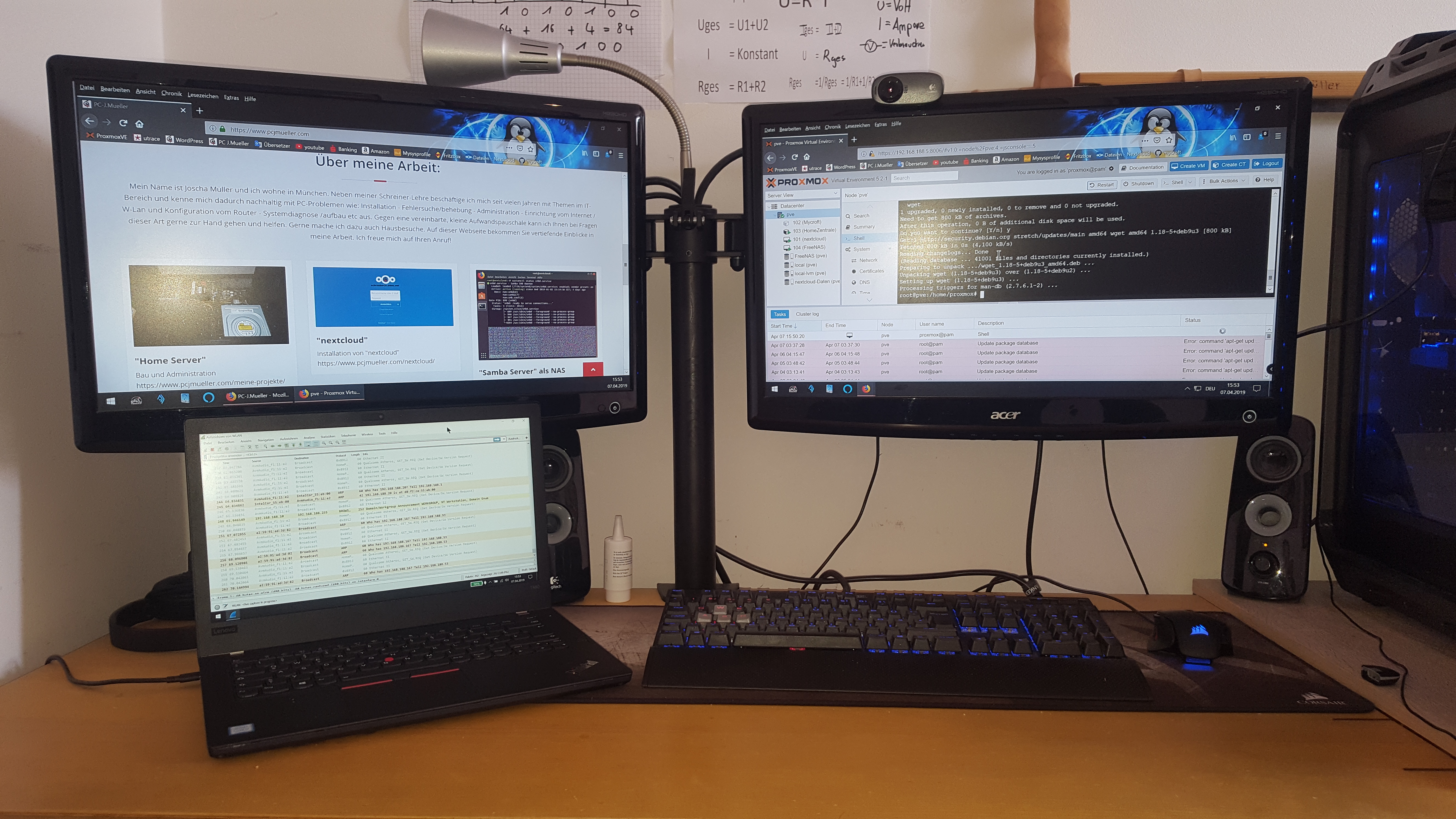
Mein Workspace:

20190407_155356-1024x576 Einführung in TeamViewer für Meinen Support


Blaulicht-Schutzbrillen

-ANZEIGE-

Blaulicht-Schutzbrillen:

Innovative Eyewear

Wer wie ich lange und intensiv am PC arbeitet oder spielt, kennt das Problem:

Trockene und brennende Augen!

Das Problem ist bekannt, aber die Wenigsten sprechen darüber. Als IT-Blogger und IT-Nerd kenne ich das Problem nur allzu gut. Lange blieb mir nichts anderes übrig, als mein Leiden hin zu nehmen. Doch durch zufällig angeschwemmte Werbeanzeigen bei einer Social Media Plattform wurde ich auf sogenannte „Gamer Brillen“ oder „Computerbrillen“ aufmerksam, mit denen ich mich aus genannten Gründen länger auseinandergesetzt habe. Schließlich habe ich für das Problem eine wunderbare Lösung gefunden, die ich Euch hier jetzt vorstellen möchte. Die hier besprochenen Brillen, haben auf mich eine nachhaltige Wirkung, die mich wirklich überzeugt und meine Arbeit seitdem nachhaltig verbessert hat. Wie es der Zufall so will, bin ich bei einem Online Versandhaus, auf die Firma „Prisma“ gestoßen. Die Firma Prisma ist der Pionier in Sachen Blaulichtschutz-Brillen.


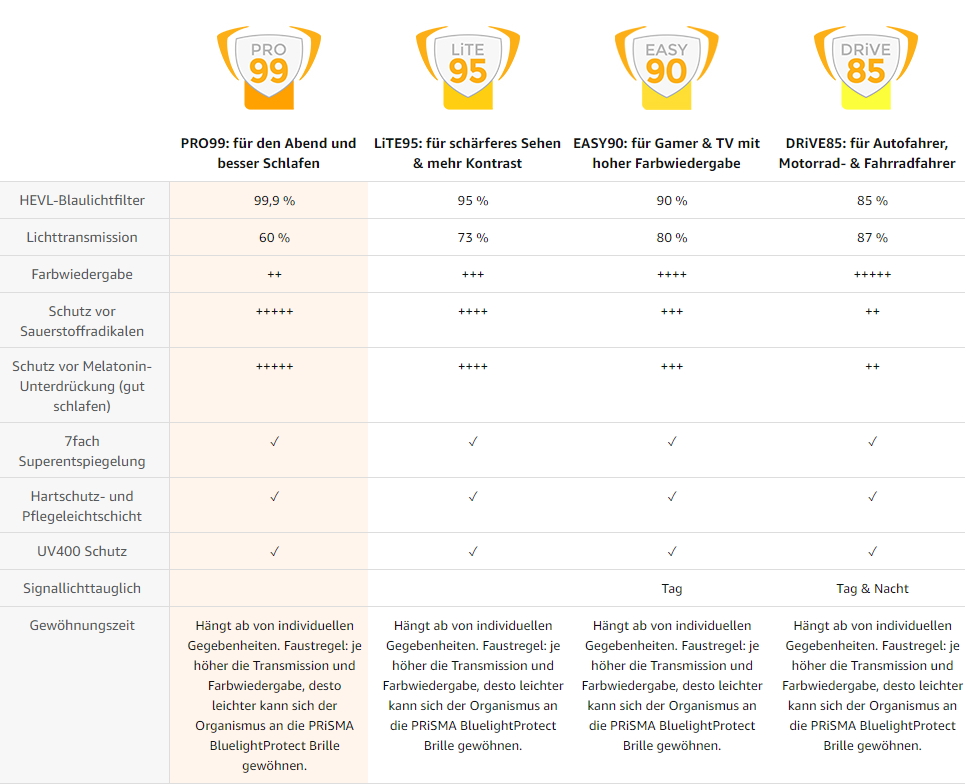
Von PRiSMA gibt es 4 Blaulichtfilter: PRO, LiTE, EASY, DRiVE

Das Modell WiESBADEN (WB702) (oder auch die Gamer-Brille): mit sehr hohem Tragekomfort und einem sehr angenehmen Filter.

Die verschiedenen Filter:

EASY:

sorgt für eine optimale Farberkennung bei maximalem Schutz, entwickelt für Professionelle Gamer z.B im E-Sport

LiTE:

Der Alltags Filter für den Heimanwender oder die Arbeit tagsüber am PC.

PRO:

Für die Arbeit in den späten Abendstunden oder in der Nacht

DRiVE:

Der signallichttaugliche Filter für Tag/Nacht.

  • Im Straßenverkehr zugelassen.
  • Kontrastverstärkend
  • Für weniger blendenden Gegenverkehr bei Nacht, speziell bei XENON oder LED Technik

-ANZEIGE-

Filter-Tabelle Blaulicht-Schutzbrillen

Neu im Sortiment: VARiA 1 und VARiA 2:

Zwischen PRO, LiGHT, EASY, DRiVE und Sonnenbrillen-Clip wechseln in Sekunden, ohne die Brille absetzen zu müssen, eine Eigenschaft die die VARiA Familie vereint.

-ANZEIGE-

VARiA 1

Als Brillenträger ist das Modell VARiA 1 für mich perfekt, da es nicht über einstellbare, sondern feste Nasenpads verfügt, die sich nicht verstellen oder abbrechen können.

Außerdem ist die VARiA 1 sehr leicht

Installation eines NAS (SMB Freigabe)

Ein eigenes, kleines NAS mit SAMBA Server

Um eine installierte Festplatte freigeben zu können, benötigen wir einen Samba Server.
Wichtig: nach dem Öffnen des Terminals verschaffen wir uns wieder mit „sudo -s“ root (Administrator) rechte.
„sudo -s“ dann „ENTER“

Um diesen installieren zu können ist es ggf. nötig ein
„apt-update“ dann „ENTER“ und „apt-upgrade“
Danach mit „ENTER“ ausführen.

Den Samba Server installieren wir mit

„apt-get install samba-common samba“ Dan „ENTER“

Benutzer-Datenbank:
Samba hat in der Standardinstallation eine vom System getrennte Benutzerverwaltung, welche mit dem Befehl
„smbpasswd“ administriert wird.

smbpasswd -a USERNAME # Fügt den Benutzer USERNAME der Samba Datenbank hinzu und aktiviert diesen

smbpasswd -x USERNAME # Entfernt den Benutzer USERNAME aus der Samba Datenbank

smbpasswd -d USERNAME # Deaktiviert den Benutzer USERNAME in der Datenbank

smbpasswd -e USERNAME # Aktiviert den vorher deaktivierten Benutzer USERNAME in der Datenbank wieder.

Wichtig: nur wenn ein Benutzer ein Samba Benutzer hat kann er auf das im Anschluss eingerichtete Verzeichnis zugreifen.

Mehr zu der Konfiguration gibt es im [ Werbung ] „Ubuntu Wiki Samba-Server„

Jetzt legen wir den Benutzer Max an.

„smbpasswd -a max“ dann „ENTER“

Danach werden wir nach einem Password gefragt, und nach anderen Details, die sich aber mit „ENTER“ überspringen lassen.

Nun zur Konfiguration vom Samba Server
Die Konfigurationsdatei KÖNNTEN sie mit dem Befehl
„nano /etc/samba/smb.conf“ dann „ENTER“ aufrufen und editieren.
Da wir aber eine Einsteiger freundliche Desktop Version von Ubuntu Installiert haben können wir auch über diese die Freigabe einstellen.

Nun einfach in Ubuntu 18.04 TLS rechts in der Task-Bar auf „Dateimanager“ gehen und auf „andere Orte“ klicken.
Dort die gewünschte Festplatte mit „rechts klick“ –„Eigenschaften“ auswählen und zum Reiter Freigabe navigieren.

Nur noch den Haken setzen und diesen „Ort im Netzwerk freigeben„.
Dies dann übernehmen

— Fertig —

Für Rückfragen gerne an mich wenden.